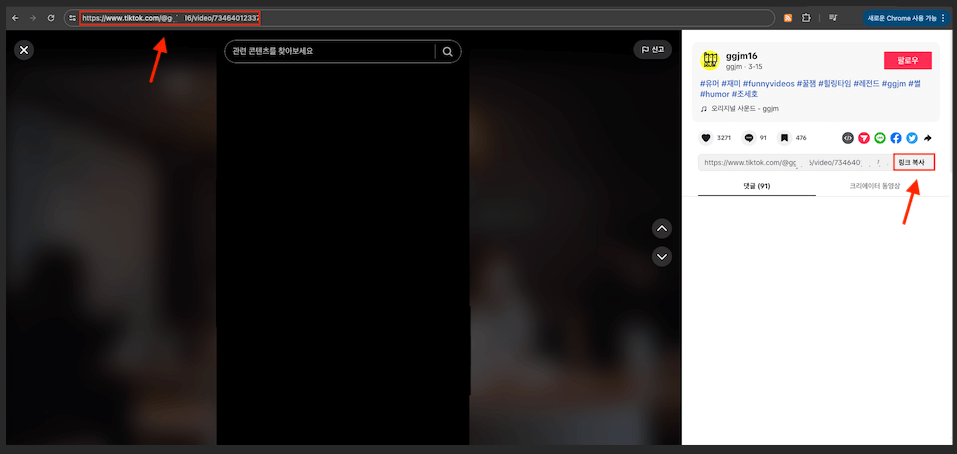
URLの確認方法(Instagram・YouTube・TikTok・X)
注文画面の「リンク」欄に入れるURLのコピー方法を、SNSごとにまとめています。フォロワーやチャンネル登録者はアカウントのURL、いいね・再生回数は投稿や動画のURLを入れます。
アカウントは公開設定にしてください。パスワードを入力する必要はありません。(最終更新日:2026年11月24日)
InstagramのURLの確認方法
フォロワーの注文
(例)https://www.instagram.com/snszen
ユーザー名だけでも注文できます:snszen
いいね・再生回数・保存・シェアの注文
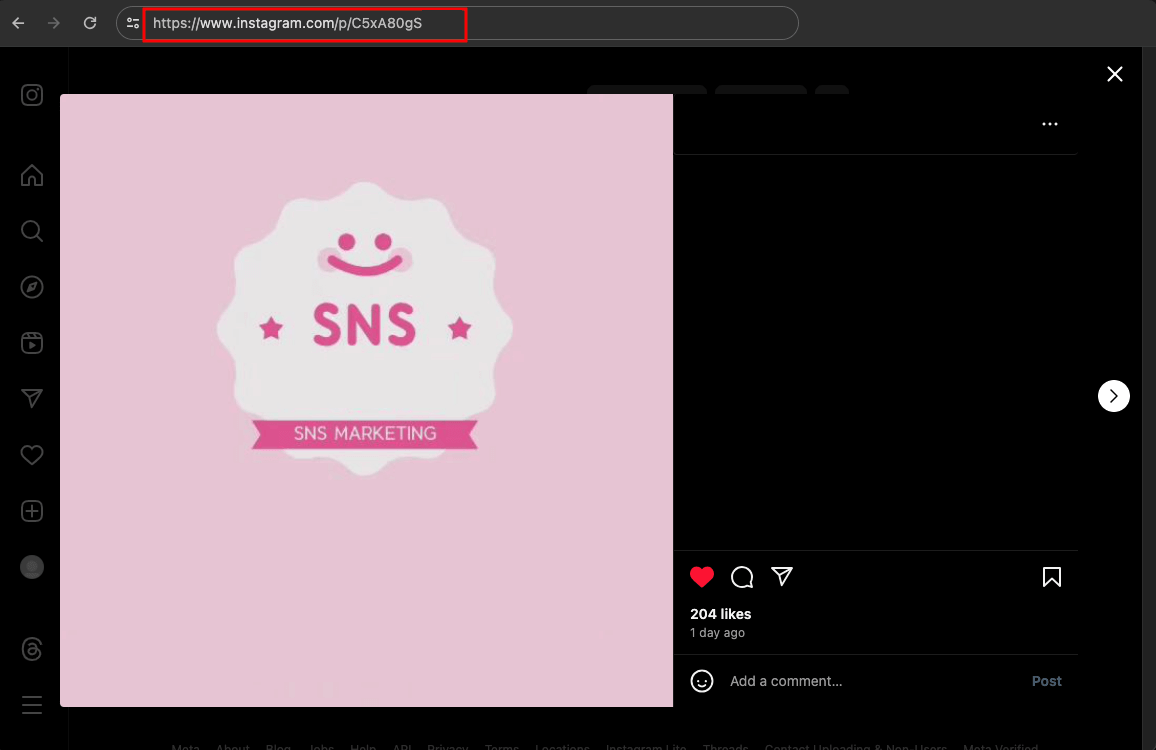
(例)https://www.instagram.com/p/投稿ID/
(例)https://www.instagram.com/reel/投稿ID/
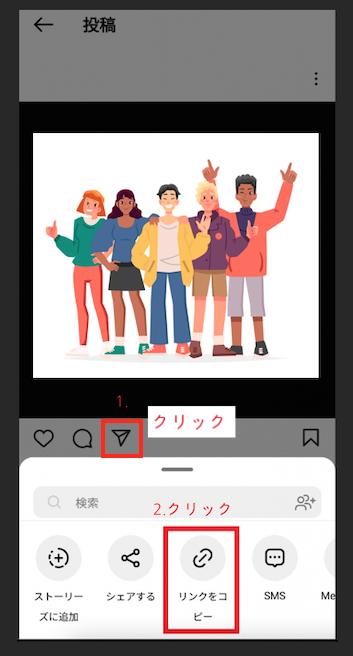
スマートフォンでURLをコピーする
パソコンでURLをコピーする(写真・動画を開いて、アドレスバーのURLをコピー)
YouTubeのURLの確認方法
チャンネル登録者の注文(チャンネルのURL)
(例)https://www.youtube.com/@ハンドル名
(例)https://www.youtube.com/channel/チャンネルID
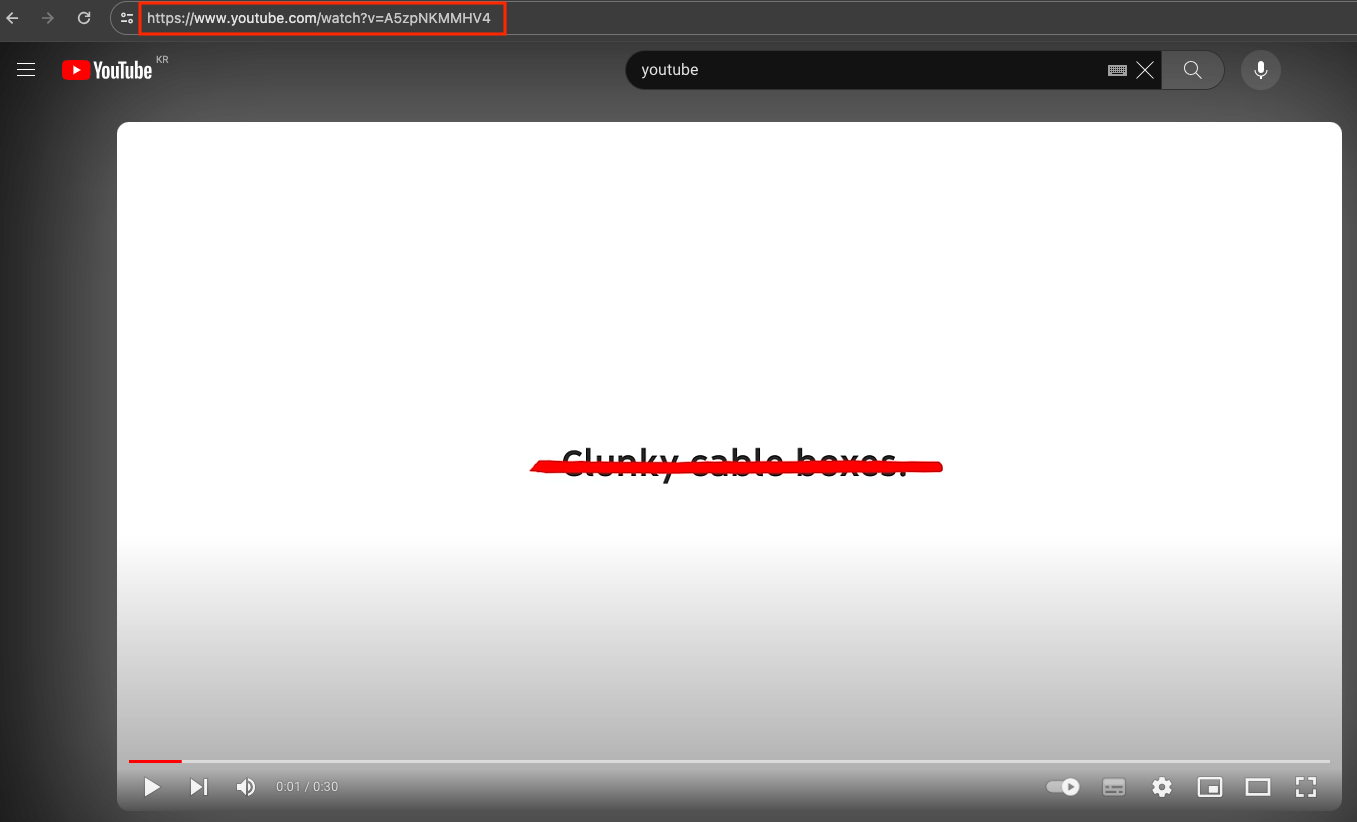
再生回数・動画のいいね・ライブ配信の注文(動画のURL)
(例)https://www.youtube.com/watch?v=動画ID
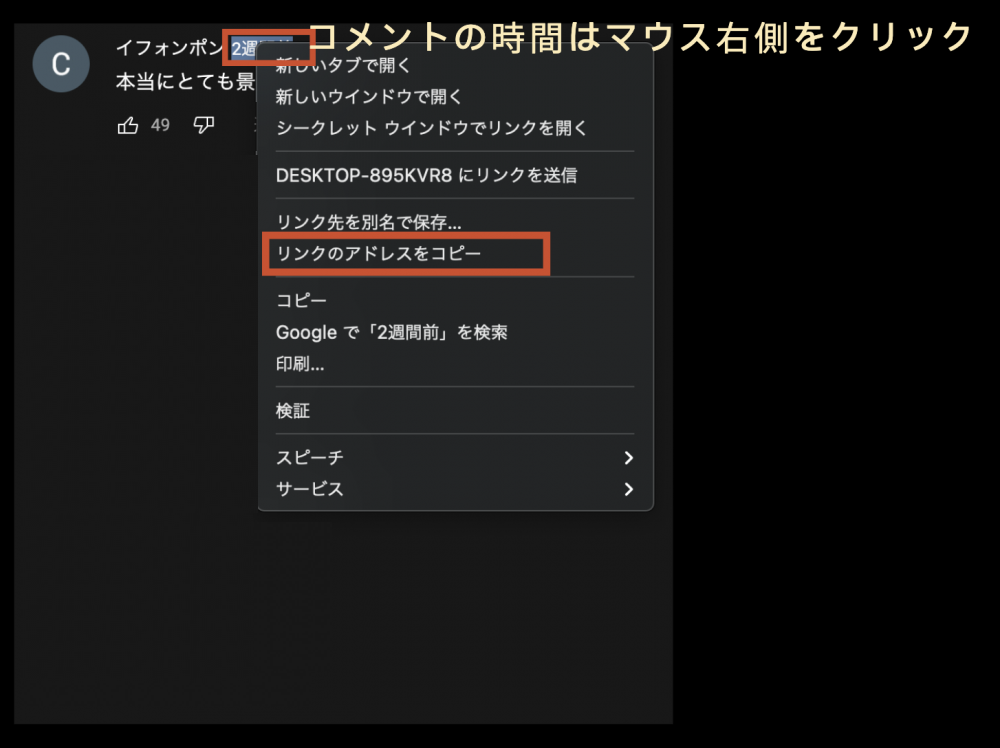
コメントのいいねの注文(コメントのURL)
(例)https://www.youtube.com/watch?v=動画ID&lc=コメントID
コメントIDは最後の「…BAg」まで省略せずに入力してください。途中までのURLでは注文できません。
コメントの投稿日時(「◯日前」など)をクリックすると、そのコメントを指すURLに変わります。
TikTokのURLの確認方法
フォロワーの注文(プロフィールのURL)
(例)https://www.tiktok.com/@ユーザー名
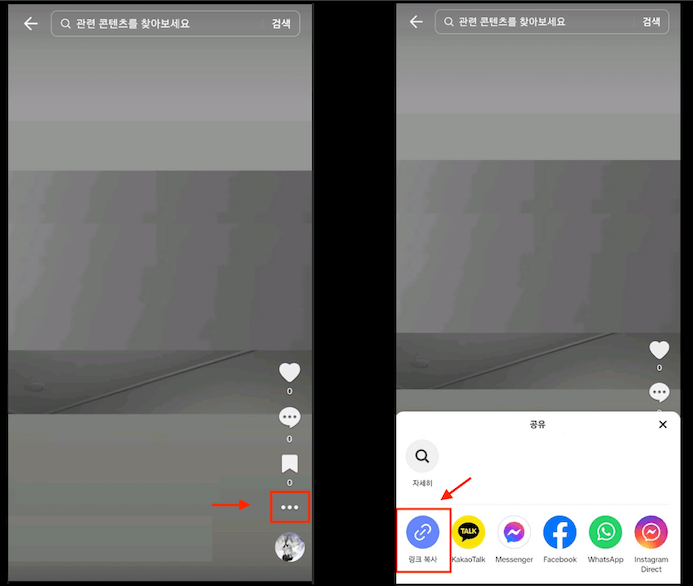
いいね・再生回数・シェア・保存の注文(動画のURL)
(例)https://www.tiktok.com/@ユーザー名/video/動画ID
スマートフォンでURLをコピーする
パソコンでURLをコピーする