
SNSZENのご注文方法|会員登録から注文の確認まで4ステップ
はじめてSNSZENを使う方に向けて、会員登録、残高のチャージ、注文、注文状況の確認までを、実際の画面に沿ってご案内します。SNSのパスワードは必要ありません。
- パスワード不要公開アカウントのURLだけで注文できます
- 30日間の補充完了日から30日以内に減った分を補充します(ライブ配信の視聴者を除く)
- 48時間以内に未開始なら返金ご利用残高に返金します
- LINE相談 毎日10:00〜23:00ご注文は24時間受け付けています
1会員登録
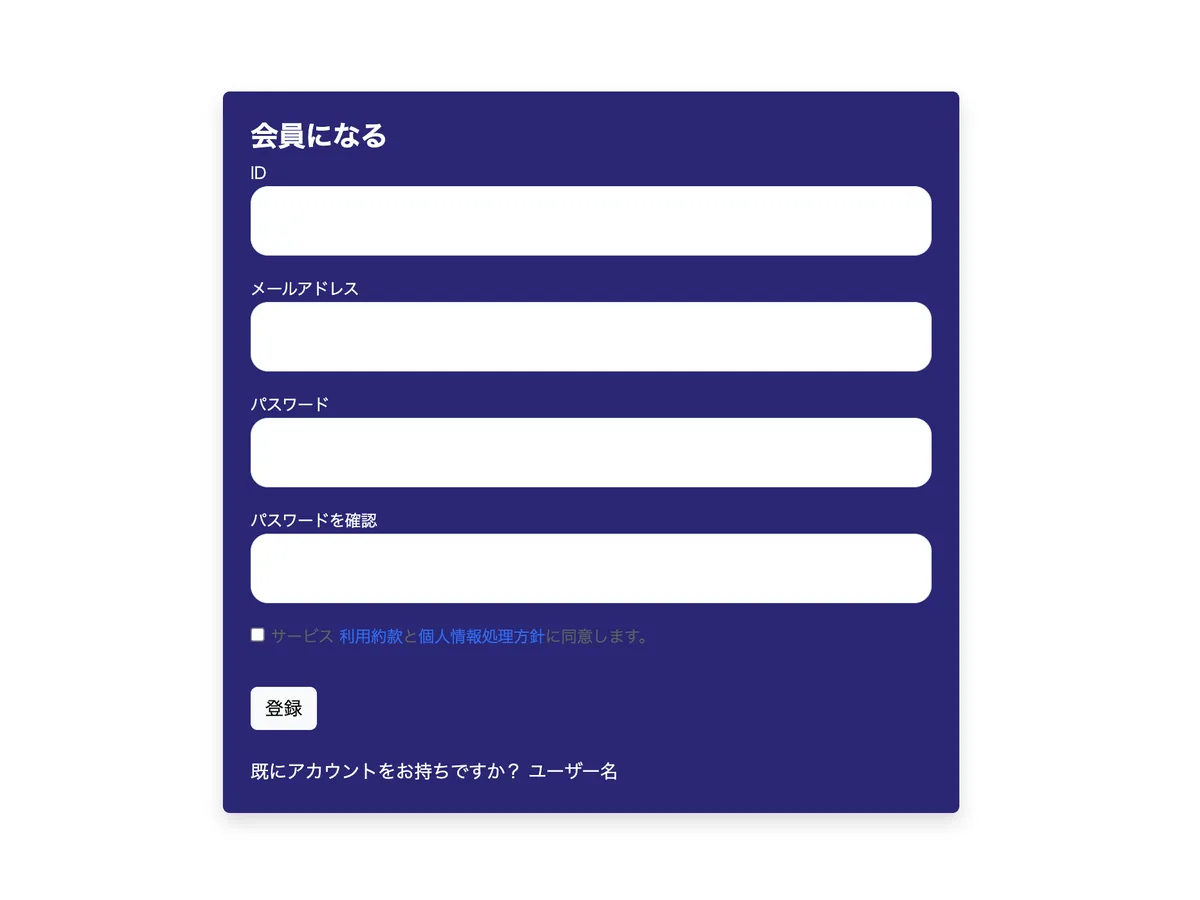
- 画面右上の「ログイン」から会員登録のページを開くか、会員登録へ進みます。
- ID、メールアドレス、パスワード(確認用を含めて2回)を入力します。
- 「サービス利用約款と個人情報処理方針に同意します」にチェックを入れ、「登録」を押します。
ここで決めるパスワードはSNSZENにログインするためのものです。InstagramなどのSNSのパスワードではありません。
2残高をチャージ
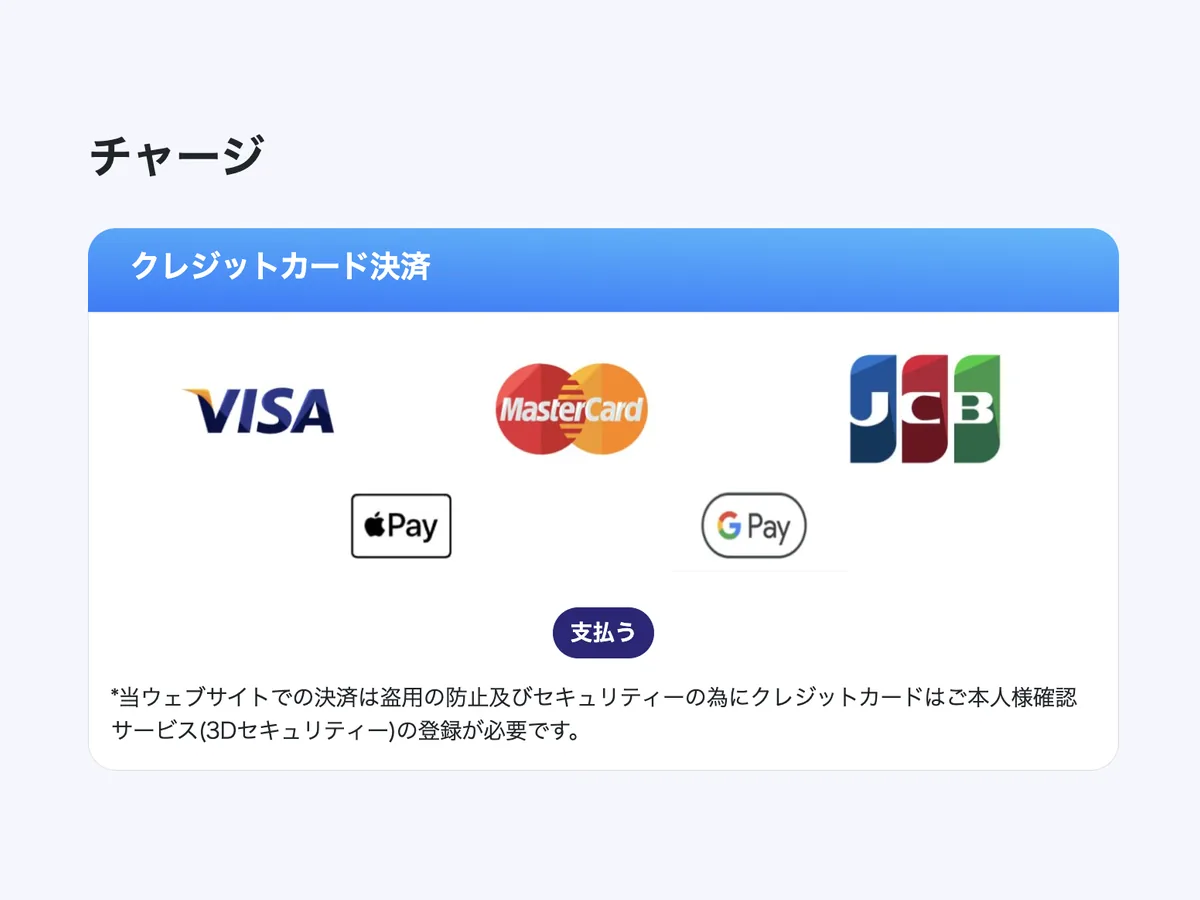
- ログイン後、メニューの「チャージ」を開きます。
- クレジットカード(VISA・Mastercard・JCB)、Apple Pay、Google Payから選び、「支払う」を押します。
- チャージした金額は残高に入り、注文するたびに注文金額が残高から引かれます。
不正利用を防ぐため、クレジットカードは本人認証サービス(3Dセキュア)の登録が必要です。
3注文する
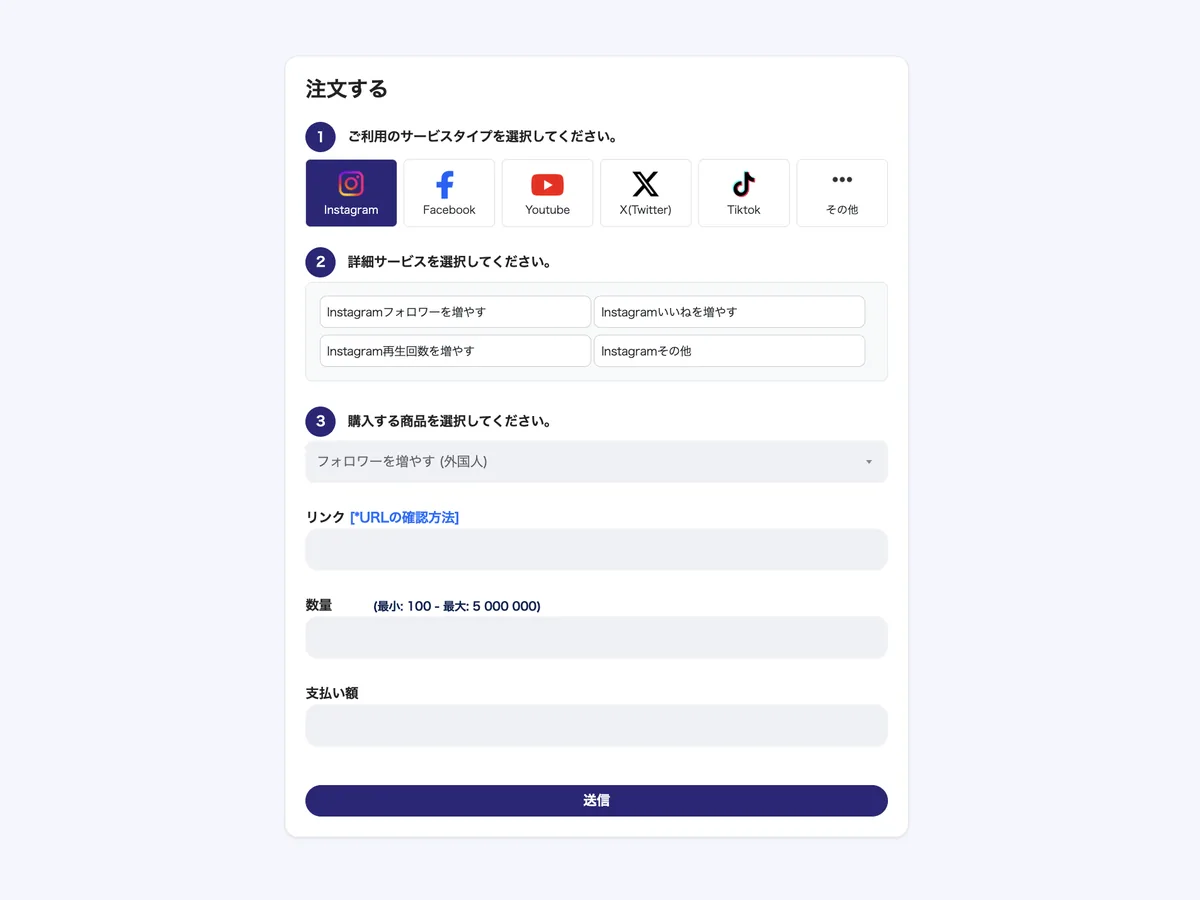
4注文履歴で確認
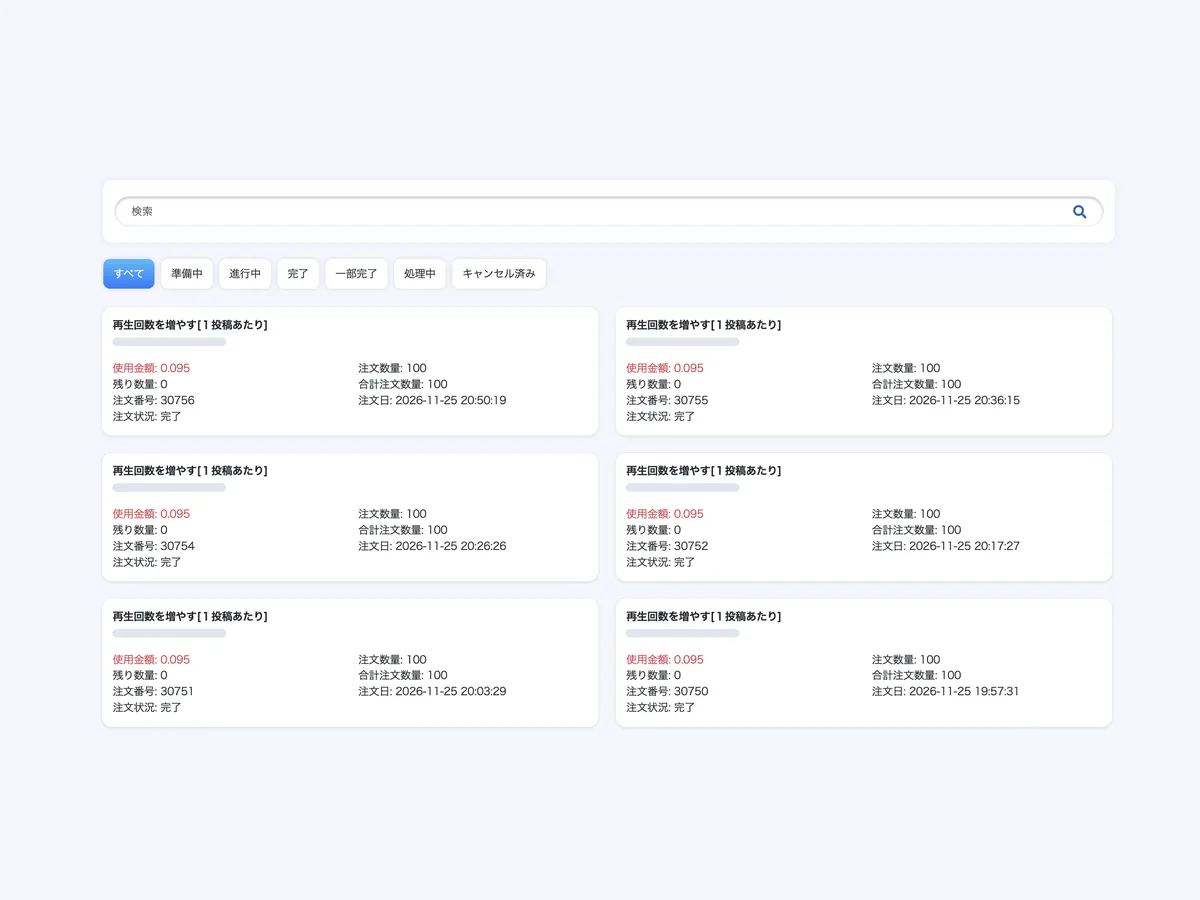
メニューの「注文履歴」で、注文番号、注文数量、残り数量、注文状況を確認できます。画面上のボタンで状況ごとに絞り込めます。
補充や返金のご相談には注文番号が必要です。LINEでご連絡いただくときは注文番号を添えてください。
注文状況の見方
| 表示 | 意味 |
|---|---|
| 準備中 | 注文を受け付け、作業の開始を待っている状態です。 |
| 処理中 | 注文の内容を作業の担当側へ送っている状態です。 |
| 進行中 | 作業が始まり、数が反映されている途中です。 |
| 完了 | 注文した数の作業が終わった状態です。補充の30日間はこの日から数えます。 |
| 一部完了 | 注文した数の一部だけで作業が終わった状態です。作業できなかった分は「残り数量」に表示されます。 |
| キャンセル済み | 注文がキャンセルされた状態です。 |
補充・返金のルール
- 完了日から30日以内に数が減った場合は、注文番号を添えてLINEでご連絡ください。数を確認したうえで補充します(ライブ配信の視聴者の商品は対象外です)。
- 注文後48時間以内に作業が始まらない場合、またはシステムエラーの場合は、ご利用残高に返金します。
- 作業が始まった後のキャンセルはできません。くわしくは利用規約をご覧ください。
よくあるご質問
SNSのパスワードは必要ですか?
必要ありません。注文に使うのは、公開しているアカウントや投稿のURLだけです。SNSZENからパスワードをお聞きすることはありません。
チャージした残高は何に使えますか?
Instagram・YouTube・TikTok・Xなど、SNSZENのすべての商品の注文に使えます。48時間以内に作業が始まらなかった注文やシステムエラーの場合の返金も、この残高に戻ります。
同じアカウントや投稿に続けて注文できますか?
同じURLへの注文は、前の注文が「完了」になってから次の注文をしてください。作業中に重ねて注文すると、数を正しく確認できなくなることがあります。
非公開アカウントでも注文できますか?
注文できません。作業が終わるまで、アカウントと投稿を公開にしておいてください。途中で非公開にしたり、URLが変わったりすると作業が止まることがあります。
補充はどうやって申し込みますか?
完了日から30日以内に数が減った場合は、注文番号を添えてLINEでご連絡ください。数を確認したうえで補充します(ライブ配信の視聴者の商品を除く)。
サービスを選ぶ
準備ができたら、まずは会員登録から始めましょう。